如果有時候要隱藏某個物件,但是又是動態隱藏,有時候要打開的話,
該如何做呢?
答案就是使用Visibility!
使用方法十分簡單:
元件類別 元件名稱 = (元件類別)findViewById(R.id.xxx);
元件名稱.setVisibility(VIEW.GONE);
有幾種用法
1.VIEW.VISIBLE(可見,保留位置)
2.VIEW.INVISIBLE(不可見,保留位置)
3.VIEW.GONE(不可見,不保留位置)
這樣一來就可以動態來改變xml裡面的東西囉!
END
2015年2月13日 星期五

[Android] 倒數計時器
倒數計時可以分為兩種
1.可重複的
2.不可重複的
第一種當然就是使用Thread囉!
不斷用while()讓他重複
第二種比較簡單一點:
我們使用到CountDownTimer()這個類別
http://developer.android.com/reference/android/os/CountDownTimer.html
官網的解釋:
除了start(),cancel以外
就是onFinish() ->倒數結束以後要幹嘛?
onTick()->每次減少固定單位時間時要做甚麼?
官方網站也很貼心的提供程式碼
當然是要建立一個TextView 叫做mTextField (記得要findViewById)
然後他就會在上面顯示倒數多少秒這樣~
CounDownTimer(總共倒數多少秒 , 每次扣多少)
每1000為一秒, 所以30000 = 30 秒 , 1000 = 1秒
範例為倒數30秒,每次扣一秒.
十分容易吧! End
1.可重複的
2.不可重複的
第一種當然就是使用Thread囉!
不斷用while()讓他重複
第二種比較簡單一點:
我們使用到CountDownTimer()這個類別
http://developer.android.com/reference/android/os/CountDownTimer.html
官網的解釋:
Public Methods
public abstract void onTick (long millisUntilFinished)
Added in API level 1
Callback fired on regular interval.
Parameters
| millisUntilFinished | The amount of time until finished. |
|---|
除了start(),cancel以外
就是onFinish() ->倒數結束以後要幹嘛?
onTick()->每次減少固定單位時間時要做甚麼?
 new CountDownTimer(30000, 1000) {

     public void onTick(long millisUntilFinished) {
         mTextField.setText("seconds remaining: " + millisUntilFinished / 1000);
     }

     public void onFinish() {
         mTextField.setText("done!");
     }
  }.start();
官方網站也很貼心的提供程式碼
當然是要建立一個TextView 叫做mTextField (記得要findViewById)
然後他就會在上面顯示倒數多少秒這樣~
CounDownTimer(總共倒數多少秒 , 每次扣多少)
每1000為一秒, 所以30000 = 30 秒 , 1000 = 1秒
範例為倒數30秒,每次扣一秒.
十分容易吧! End
2015年2月2日 星期一
[Android] ViewPager的簡易使用方法,Fragment,以及切換分頁監聽實作
之前看一些可以分頁的APP又有動畫,都只是把程式碼抓下來修改一下,就用了.
今天終於稍微搞懂一些裡面的用法.
首先MainActivity.java
1.第一目標 ------ extends FragmentActivity
然後裡面宣告一個PagerAdapter 的變數
2.PagerAdapter宣告的時候一定是出現錯誤,因為你還沒建立一個名為PagerAdapter的型態的
class 所以我們就多建一個java檔名為PagerAdapter 記得要implement FragmentPagerAdapter!
import java.util.List;
import android.support.v4.app.Fragment;
import android.support.v4.app.FragmentManager;
import android.support.v4.app.FragmentPagerAdapter;
public class PagerAdapter extends FragmentPagerAdapter {
private List<Fragment> fragments;
public PagerAdapter(FragmentManager fm, List<Fragment> fragments) {
super(fm);
// TODO Auto-generated constructor stub
this.fragments = fragments;
}
@Override
public Fragment getItem(int arg0) {
// TODO Auto-generated method stub
return this.fragments.get(arg0);
}
@Override
public int getCount() {
// TODO Auto-generated method stub
return this.fragments.size();
}
}
裡面就是實作他需要的方法(可以按add unimplement method來建立)
3.把PagerAdapter建立起來以後就是要加入分頁了!
在onCreate()裡面新增:
(初始化pager)
private void initialisePaging() {
// TODO Auto-generated method stub
List<Fragment> fragments = new Vector<Fragment>();
fragments.add(Fragment.instantiate(this, Fragment1.class.getName()));
fragments.add(Fragment.instantiate(this, Fragment2.class.getName()));
mPagerAdapter = new PagerAdapter(this.getSupportFragmentManager(),
fragments);
ViewPager pager = (ViewPager) findViewById(R.id.viewpager);
pager.setAdapter(mPagerAdapter);
myPageChange = new myPageChangeListenter();//new
pager.setOnPageChangeListener(myPageChange);//建立監聽
}
這邊就是建立一個list 然後放進去兩個class(也就是未來的兩個分頁)
當然要在外面宣告兩個變數
private PagerAdapter mPagerAdapter;
public myPageChangeListenter myPageChange;//先宣告一個該型態的變數
不然他會抓不到
--------------------------------------------分隔線------------------------------------------------------
如果到這邊都OK的話,你已經完成一半了.
接下來還要設定監聽(滑動的時候要監聽,不然系統不會去抓你滑到哪一頁了)
我們在上面有用pager.setOnPageChangeListener(myPageChange);來建立監聽
下面當然是要實做這個 myPageChangeListener
public class myPageChangeListenter implements OnPageChangeListener{
@Override
public void onPageScrollStateChanged(int arg0) {
// TODO Auto-generated method stub
//Log.d("change to page = ",Integer.toString(arg0));
}
@Override
public void onPageScrolled(int arg0, float arg1, int arg2) {
// TODO Auto-generated method stub
//Log.d("scroll to page = ","here");
}
@Override
public void onPageSelected(int arg0) {
// TODO Auto-generated method stub
Log.d("select to page = ",Integer.toString(arg0));
//第一頁為0,第二頁為1
}
}
}
非常簡單,我個人習慣使用onPageSelected來設定動作,都可以透過Log來測試你想要的觸發
--------------------------------------------分隔線------------------------------------------------------
有了 監聽 / PagerAdapter 還需要分頁.....
這部分最大的問題就是在於抓不到該分頁的元件id,當然後來解決了(不然也不會發文)
package com.example.viewpagerexample;
import android.content.Context;
import android.os.Bundle;
import android.os.Handler;
import android.os.Message;
import android.support.v4.app.Fragment;
import android.util.Log;
import android.view.LayoutInflater;
import android.view.View;
import android.view.ViewGroup;
import android.widget.ImageView;
import android.widget.LinearLayout;
import android.widget.TextView;
import com.civetcat.weather.library.WeatherInfo;
import com.civetcat.weather.library.YahooWeather;
import com.civetcat.weather.library.YahooWeather.SEARCH_MODE;
import com.civetcat.weather.library.YahooWeatherInfoListener;
public class Fragment1 extends Fragment implements YahooWeatherInfoListener{
public View view;
@Override
public View onCreateView(LayoutInflater inflater, ViewGroup container,
Bundle savedInstanceState) {
// TODO Auto-generated method stub
if (container == null) {
return null;
}
view = inflater.inflate(R.layout.fragement1_layout,container, false);
//中間可以使用
TextView txv = (TextView) view.findViewById(R.id.xxx);
//來抓取id
return view;
}
}
Fragment2 也是類似的就不多貼了!
至於layout的部分:
(viewpager_layout.xml)
<?xml version="1.0" encoding="utf-8"?>
<LinearLayout xmlns:android="http://schemas.android.com/apk/res/android"
android:layout_width="fill_parent"
android:layout_height="fill_parent"
android:orientation="vertical" >
<android.support.v4.view.ViewPager
android:id="@+id/viewpager"
android:layout_width="fill_parent"
android:layout_height="fill_parent"
/>
</LinearLayout>
這部分是重點!!
看我們這邊在MainActivity.java裡面設定的
setContentView(R.layout.viewpager_layout);
今天終於稍微搞懂一些裡面的用法.
首先MainActivity.java
1.第一目標 ------ extends FragmentActivity
然後裡面宣告一個PagerAdapter 的變數
2.PagerAdapter宣告的時候一定是出現錯誤,因為你還沒建立一個名為PagerAdapter的型態的
class 所以我們就多建一個java檔名為PagerAdapter 記得要implement FragmentPagerAdapter!
import java.util.List;
import android.support.v4.app.Fragment;
import android.support.v4.app.FragmentManager;
import android.support.v4.app.FragmentPagerAdapter;
public class PagerAdapter extends FragmentPagerAdapter {
private List<Fragment> fragments;
public PagerAdapter(FragmentManager fm, List<Fragment> fragments) {
super(fm);
// TODO Auto-generated constructor stub
this.fragments = fragments;
}
@Override
public Fragment getItem(int arg0) {
// TODO Auto-generated method stub
return this.fragments.get(arg0);
}
@Override
public int getCount() {
// TODO Auto-generated method stub
return this.fragments.size();
}
}
裡面就是實作他需要的方法(可以按add unimplement method來建立)
3.把PagerAdapter建立起來以後就是要加入分頁了!
在onCreate()裡面新增:
(初始化pager)
private void initialisePaging() {
// TODO Auto-generated method stub
List<Fragment> fragments = new Vector<Fragment>();
fragments.add(Fragment.instantiate(this, Fragment1.class.getName()));
fragments.add(Fragment.instantiate(this, Fragment2.class.getName()));
mPagerAdapter = new PagerAdapter(this.getSupportFragmentManager(),
fragments);
ViewPager pager = (ViewPager) findViewById(R.id.viewpager);
pager.setAdapter(mPagerAdapter);
myPageChange = new myPageChangeListenter();//new
pager.setOnPageChangeListener(myPageChange);//建立監聽
}
這邊就是建立一個list 然後放進去兩個class(也就是未來的兩個分頁)
當然要在外面宣告兩個變數
private PagerAdapter mPagerAdapter;
public myPageChangeListenter myPageChange;//先宣告一個該型態的變數
不然他會抓不到
--------------------------------------------分隔線------------------------------------------------------
如果到這邊都OK的話,你已經完成一半了.
接下來還要設定監聽(滑動的時候要監聽,不然系統不會去抓你滑到哪一頁了)
我們在上面有用pager.setOnPageChangeListener(myPageChange);來建立監聽
下面當然是要實做這個 myPageChangeListener
public class myPageChangeListenter implements OnPageChangeListener{
@Override
public void onPageScrollStateChanged(int arg0) {
// TODO Auto-generated method stub
//Log.d("change to page = ",Integer.toString(arg0));
}
@Override
public void onPageScrolled(int arg0, float arg1, int arg2) {
// TODO Auto-generated method stub
//Log.d("scroll to page = ","here");
}
@Override
public void onPageSelected(int arg0) {
// TODO Auto-generated method stub
Log.d("select to page = ",Integer.toString(arg0));
//第一頁為0,第二頁為1
}
}
}
非常簡單,我個人習慣使用onPageSelected來設定動作,都可以透過Log來測試你想要的觸發
--------------------------------------------分隔線------------------------------------------------------
有了 監聽 / PagerAdapter 還需要分頁.....
這部分最大的問題就是在於抓不到該分頁的元件id,當然後來解決了(不然也不會發文)
package com.example.viewpagerexample;
import android.content.Context;
import android.os.Bundle;
import android.os.Handler;
import android.os.Message;
import android.support.v4.app.Fragment;
import android.util.Log;
import android.view.LayoutInflater;
import android.view.View;
import android.view.ViewGroup;
import android.widget.ImageView;
import android.widget.LinearLayout;
import android.widget.TextView;
import com.civetcat.weather.library.WeatherInfo;
import com.civetcat.weather.library.YahooWeather;
import com.civetcat.weather.library.YahooWeather.SEARCH_MODE;
import com.civetcat.weather.library.YahooWeatherInfoListener;
public class Fragment1 extends Fragment implements YahooWeatherInfoListener{
public View view;
@Override
public View onCreateView(LayoutInflater inflater, ViewGroup container,
Bundle savedInstanceState) {
// TODO Auto-generated method stub
if (container == null) {
return null;
}
view = inflater.inflate(R.layout.fragement1_layout,container, false);
//中間可以使用
TextView txv = (TextView) view.findViewById(R.id.xxx);
//來抓取id
return view;
}
}
Fragment2 也是類似的就不多貼了!
至於layout的部分:
(viewpager_layout.xml)
<?xml version="1.0" encoding="utf-8"?>
<LinearLayout xmlns:android="http://schemas.android.com/apk/res/android"
android:layout_width="fill_parent"
android:layout_height="fill_parent"
android:orientation="vertical" >
<android.support.v4.view.ViewPager
android:id="@+id/viewpager"
android:layout_width="fill_parent"
android:layout_height="fill_parent"
/>
</LinearLayout>
這部分是重點!!
看我們這邊在MainActivity.java裡面設定的
setContentView(R.layout.viewpager_layout);
因此該xml檔必須要有ViewPager 不然怎麼去抓呢?
大致上就是這樣,把寫了一個天氣的範例放上來,可以參考看看
END
2015年1月27日 星期二
[iOS] 警告訊息框 + 帳號密碼輸入
練習到這部分又覺得這個功能很實用,於是又放上來了 。
其實跟昨天的那篇沒有差太多,但就是進階版本。(詳情可以看 警號訊息框 )
先放上完成圖 & code

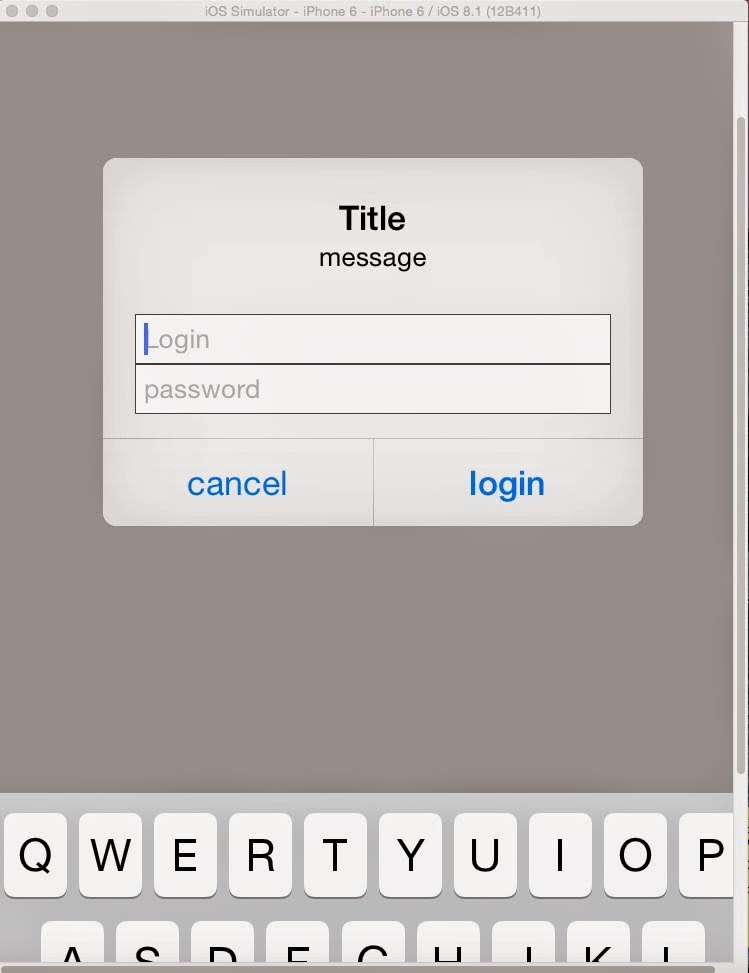
其實跟昨天的那篇沒有差太多,但就是進階版本。(詳情可以看 警號訊息框 )
先放上完成圖 & code
一樣是在viewcontroller.m裡面做修改喔!
詳細的備註程式裡面有寫完整了,如果還不會也是可以發問
//
// ViewController.m
// AlertDialog_with_account_n_passwd
//
// Created by daniel on 2015/1/27.
// Copyright (c) 2015年 daniel. All rights reserved.
//
#import "ViewController.h"
@interface ViewController ()
@end
@implementation ViewController
- (void)viewDidLoad {
[super viewDidLoad];
// Do any additional setup after loading the view, typically from a nib.
}
- (void)didReceiveMemoryWarning {
[super didReceiveMemoryWarning];
// Dispose of any resources that can be recreated.
}
- (void) viewDidAppear:(BOOL)animated
{
//create a UIAlertController
UIAlertController *alertController = [UIAlertController
alertControllerWithTitle:@"Title" message:@"message" preferredStyle:UIAlertControllerStyleAlert];
//declare a "cancel" button
UIAlertAction *cacelAction = [UIAlertAction actionWithTitle:@"cancel" style:UIAlertActionStyleDefault handler: ^(UIAlertAction *action){
[self dismissViewControllerAnimated:YES completion:nil];}];
//declare a "login" button
UIAlertAction *okAction = [UIAlertAction actionWithTitle:@"login" style:UIAlertActionStyleDefault
handler:^(UIAlertAction *action){
NSString *uid = ((UITextField *) [alertController.textFields objectAtIndex:0]).text;
NSString *pwd = ((UITextField *) [alertController.textFields objectAtIndex:1]).text;
NSLog(@"account = %@",uid);
NSLog(@"password = %@",pwd);}];
//create first textfield
[alertController addTextFieldWithConfigurationHandler:^(UITextField *textField)
{textField.placeholder = @"Login";}];
//create second textfield
[alertController addTextFieldWithConfigurationHandler:^(UITextField *textField)
{textField.placeholder = @"password";
textField.secureTextEntry = YES;}];
[alertController addAction:cacelAction];
[alertController addAction:okAction];
[self presentViewController:alertController animated:YES completion:nil];
}
@end
就是這樣囉!
END
[Mac] Yahoo輸入法 &載點
先說明一下Yahoo輸入法是完全免費的,但已經沒有在更新了,目前只剩下放在github提供大
家下載這樣而已。

下載完成之後記得要修改權限,不然是不能安裝的

安裝完以後要到鍵盤(可以用spotlight找一下鍵盤在哪邊)
按左下角的+ 然後選擇繁體中文 ->找到yahoo奇摩輸入法->確定
就可以囉!
Yahoo輸入法 Mega 載點
家下載這樣而已。
下載完成之後記得要修改權限,不然是不能安裝的
安裝完以後要到鍵盤(可以用spotlight找一下鍵盤在哪邊)
按左下角的+ 然後選擇繁體中文 ->找到yahoo奇摩輸入法->確定
就可以囉!
Yahoo輸入法 Mega 載點
訂閱:
文章 (Atom)